 化学プラント大全
※本記事の参考文献には、Amazonアソシエイトのリンク(アフィリエイト広告)を含みます。
DCS の画面は、種類が多く見えても、役割は4つしかありません。プロセス全体を絵で見る「グラフィック」、1つのループを操作する「フェースプレート」、時間の変化を見る「トレンド」、鳴っている警報を一覧する「アラームサマリ」です。
新人が最初に覚えるべきは、この4つを行き来する操作です。グラフィックで異常に気づき、フェースプレートで数値を確かめ、トレンドでいつから変わったかを見て、アラームサマリで関連する警報を確認する。この順番が身につけば、どのメーカーの DCS でも迷いません。
この記事では、4つの画面の役割と読み方、画面が計器盤の何を置き換えたか、そして操作で気をつけることを、特定の製品に依らない形で説明します。
この記事の結論
- 画面の役割は グラフィック(全体を絵で)・フェースプレート(1ループを操作)・トレンド(時間変化)・アラームサマリ(警報一覧) の4つ
- 異常時の見る順番は グラフィック → フェースプレート → トレンド → アラームサマリ
- グラフィック画面の数字は、タグ番号で現場の計器と結びついている。画面の絵は配管の実際の高さや経路ではない
- フェースプレートは計器盤の調節計を画面に置き換えたもの。PV・SV・MV・モードが並ぶ
- トレンドは「いつから」を教えてくれる。異常の原因は、値が動き始めた時刻の少し前にある
- 画面操作には認証と権限があり、自分の権限で操作できる範囲を知っておく
1. 画面は計器盤を置き換えたもの
DCS の前の計器室では、計器盤に調節計・指示計・記録計・警報ランプが並んでいました。DCS の画面は、それらを仮想的に再構築したものです。
| 計器盤にあったもの | DCS の画面 |
| 調節計のつまみと指針 | フェースプレート |
| 記録計のチャート紙 | トレンド |
| 警報ランプとブザー | アラームサマリ、画面の色変化 |
| 盤全体を歩いて見回る | グラフィック、オーバビュー |
計装の教科書は、オペレータステーションの画面例として、オーバビュー、グラフィック、グループ表示(フェースプレートを並べたもの)、シーケンス、チューニングパネル、エンジニアリングの6種類を挙げています。運転員が日常に使うのは、このうち前半です。
2. グラフィック画面|全体を絵で見る
グラフィック画面は、装置・配管・弁・計器を絵にして、その上にタグ番号と現在値を表示したものです。塔・熱交換器・ポンプが P&ID に似た配置で描かれ、流量・温度・圧力・液面の数字が並びます。
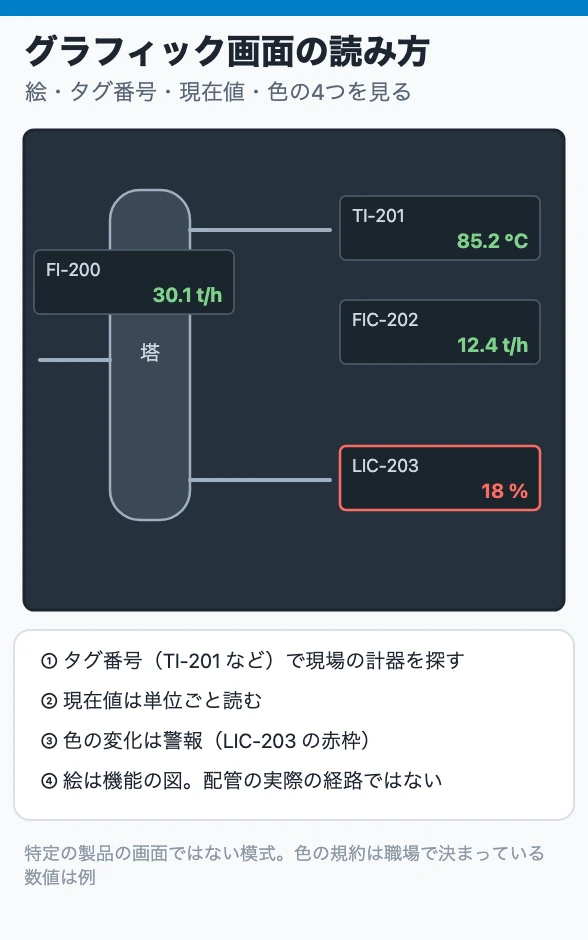
読み方の注意点は3つです。
- 絵は P&ID と同じく機能の図で、配管の実際の高さや経路ではない。現場で配管をたどるときの参考にはしない
- 数字の横のタグ番号が現場の計器と対応する。数字が疑わしければ、タグ番号で現場の計器を探す
- 色の変化は警報。正常時の色と警報時の色は、画面の凡例や職場の規約で決まっている。赤が最も危険、というのが一般的な慣習
複数の装置をまとめて1画面に載せた「オーバビュー」は、全体の状態を一目で見るためのもので、細かい数値はグラフィックへ降りて見ます。
3. フェースプレート|1つのループを操作する
グラフィック画面のタグ番号を選ぶと、そのループのフェースプレートが開きます。フェースプレートは調節計そのもので、PV(測定値)・SV(設定値)・MV(操作量)と、モード(AUTO・MAN・CAS)の切り替えが並びます。
フェースプレートを8個ほど横に並べた「グループ表示」は、関連するループ(たとえば1つの蒸留塔の温度・圧力・流量・液面)をまとめて見るための画面です。
操作は、SV の変更、MV の手動操作、モードの切り替えの3つがほとんどです。どれも「操作した瞬間にプロセスが動く」ので、変更する前に PV・SV・MV を確認し、変更後は数分間トレンドを見張ります。自動と手動の切り替えで何が起きるかは、別の記事で説明しています。
4. トレンド|「いつから」が分かる
トレンドは、選んだタグの値を時間軸で描いたグラフです。記録計のチャート紙にあたります。
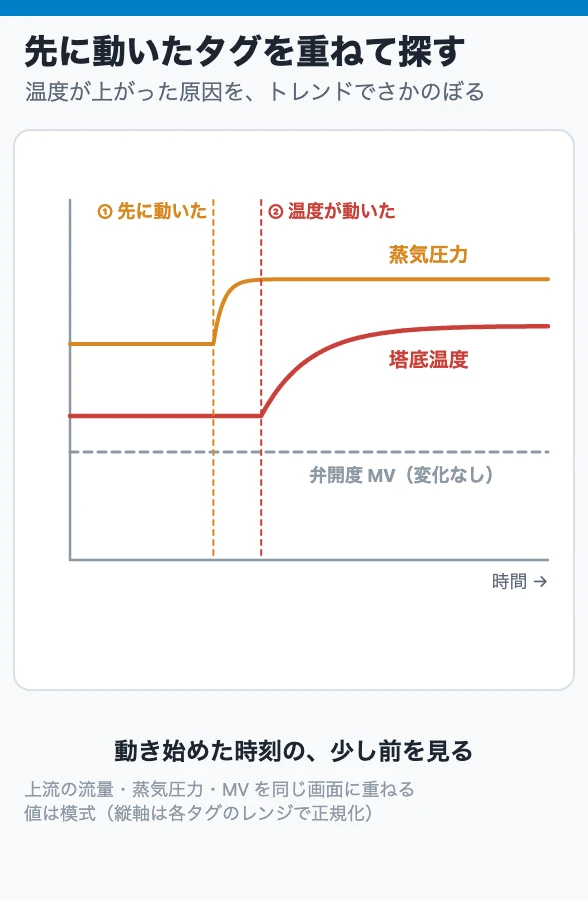
トレンドの最大の価値は「いつから変わったか」が分かることです。温度が上がった原因を探すとき、温度そのもののトレンドではなく、温度が動き始めた時刻の少し前に、他の何が動いたかを見ます。上流の流量、蒸気の圧力、弁の開度(MV)を同じ画面に重ねると、原因が見えてきます。
時間軸は用途で変えます。数分の画面はハンチングや弁の応答を見るため、数時間から数日の画面は負荷変動や季節変化を見るためです。パラメータ調整の記事で扱う「ステップ応答」も、トレンドで読みます。
5. アラームサマリ|鳴っている警報を一覧する
アラームサマリは、発生中の警報を時刻順に並べた一覧です。タグ番号、警報の種類(上限・下限・偏差・機器異常)、重要度、確認済みかどうかが表示されます。
異常が起きると複数の警報が同時に出ます。プロセス安全の教科書は、異常発生時には複数のアラームが同時に発報して運転員の対応能力を超えることがあるので、重要度の階層化と、表示や音の区別を検討するよう求めています。
読むときは、時刻順に「最初に出た警報」を探すのが基本です。最初の警報が原因に最も近く、あとの警報は連鎖です。アラーム管理の考え方は別の記事で扱います。
6. 画面の裏側|認証と権限
DCS の画面は誰でも何でも操作できるわけではありません。ベンダーの資料でも、オペレータの認証、操作監視範囲の制限、操作の制限といったセキュリティ機能が説明されています。
新人のうちは、閲覧はできても操作はできない設定になっていることがあります。自分のログイン権限で何ができるかを最初に確認し、権限のある人の立会いなしに操作しないことが、事故防止の第一歩です。
また、シーケンス画面、チューニングパネル(PID パラメータ)、エンジニアリング画面は、運転員が日常に触るものではなく、計装担当や設備担当の領域です。
7. 現場で見る場所|異常に気づいたときの手順
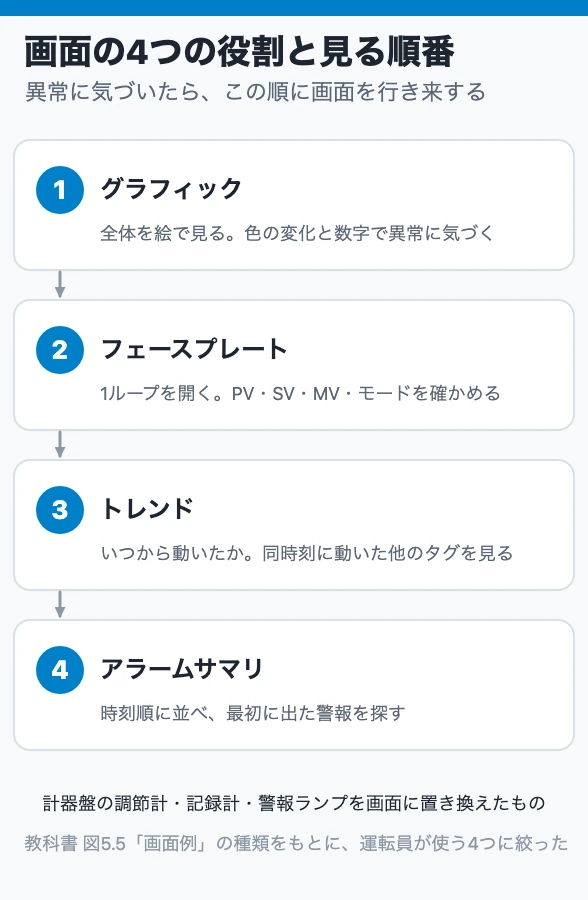
- グラフィックで色が変わった場所、数字が普段と違う場所を見つける
- フェースプレートを開き、PV・SV・MV とモードを確認する。手動になっていないか、MV が振り切れていないか
- トレンドで、いつから動いたか、同じ時刻に他の何が動いたかを見る
- アラームサマリで、最初に出た警報と、その後の連鎖を確認する
- 必要なら現場へ行き、現場計器と突き合わせる(現場計器の日常点検の記事)
8. 先輩に聞かれたら答えられる3問
- DCS の画面の4つの役割は何ですか。
- 温度が上がった原因を探すとき、トレンドで何を見ますか。
- アラームサマリで最初に探すのはどの警報ですか。
答えは順に、グラフィック・フェースプレート・トレンド・アラームサマリ/温度が動き始めた時刻の少し前に動いた他のタグ/時刻順で最初に出た警報、です。
まとめ
DCS の画面は、計器盤の調節計・記録計・警報ランプを置き換えたもので、役割はグラフィック・フェースプレート・トレンド・アラームサマリの4つです。異常時はこの順に見て、グラフィックで気づき、フェースプレートで数値を確かめ、トレンドでいつからを探し、アラームサマリで最初の警報を見つけます。
画面の絵は配管の実際の経路ではなく、数字はタグ番号で現場と結びついています。操作には認証と権限があり、自分の権限で何ができるかを最初に確認してください。
関連記事
- 計装・制御の完全ガイド:計装の記事全体の地図と、今日の疑問からの入口
この章(DCS・監視操作)の記事 カテゴリの一覧
- DCS とは:分散と集中、HMI・コントローラ・入出力の役割、PLC との違い、なぜ止まらないか
- 制御ループは DCS の中でどう動いているか:機能ブロック・制御周期・入出力モジュール・冗長化
- アラーム管理の基本:PH・PL・HH・LL、アラームが多すぎる問題、優先度、鳴ったら何をするか
- DCS と SIS の役割分担:制御と安全を分ける理由、インターロックが働いたら運転員は何を見るか
- シーケンス制御と PLC:起動・停止の順序を自動にする、リレー・ラダー・器具番号の入口
- 計装の信頼性と二重化:MTBF、1oo2・2oo3 の投票、共通原因故障、有寿命部品の交換
- DCS の保守と更新:有寿命部品・バックアップ・予備品、更新計画の始め方、サイバーセキュリティの入口
- 計装・制御の参考書:現場で最初に読む1冊から、計器トラブル・調節弁・安全計装・制御理論の専門書まで
参考文献
- 川村貞夫・石川洋次郎『メーカーの技術者が書いた やさしく計装がわかる 工業計測と制御の基礎』工業技術社, 5.2「分散形制御システム」図5.5「オペレーターズステーションの画面例」、8.1.2 Amazonで見る
- 中原正俊「進化するDCS、その歴史と将来」紙パ技協誌, 第61巻第3号 (2007)
- 安全工学会監修『実践・安全工学シリーズ2「プロセス安全の基礎」』化学工業日報社, 第3章 4-1「運転対応安全」、6「ヒューマンファクター」表示・制御器設計 Amazonで見る
 PLANT NEWS ON NOTE
化学プラントニュース
化学・石油プラントの重要ニュースを、毎週の週報と事故速報でお届けします。現場で押さえたい動きを、わかりやすく整理します。
noteで最新ニュースを読む ↗
PLANT NEWS ON NOTE
化学プラントニュース
化学・石油プラントの重要ニュースを、毎週の週報と事故速報でお届けします。現場で押さえたい動きを、わかりやすく整理します。
noteで最新ニュースを読む ↗